본 포스팅은 패스트캠퍼스 환급 챌린지 참여를 위해 작성하였습니다.
https://fastcampus.info/4oKQD6b
📌 오늘 배운 핵심 내용
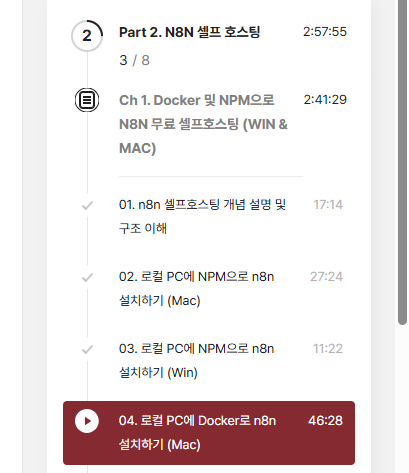
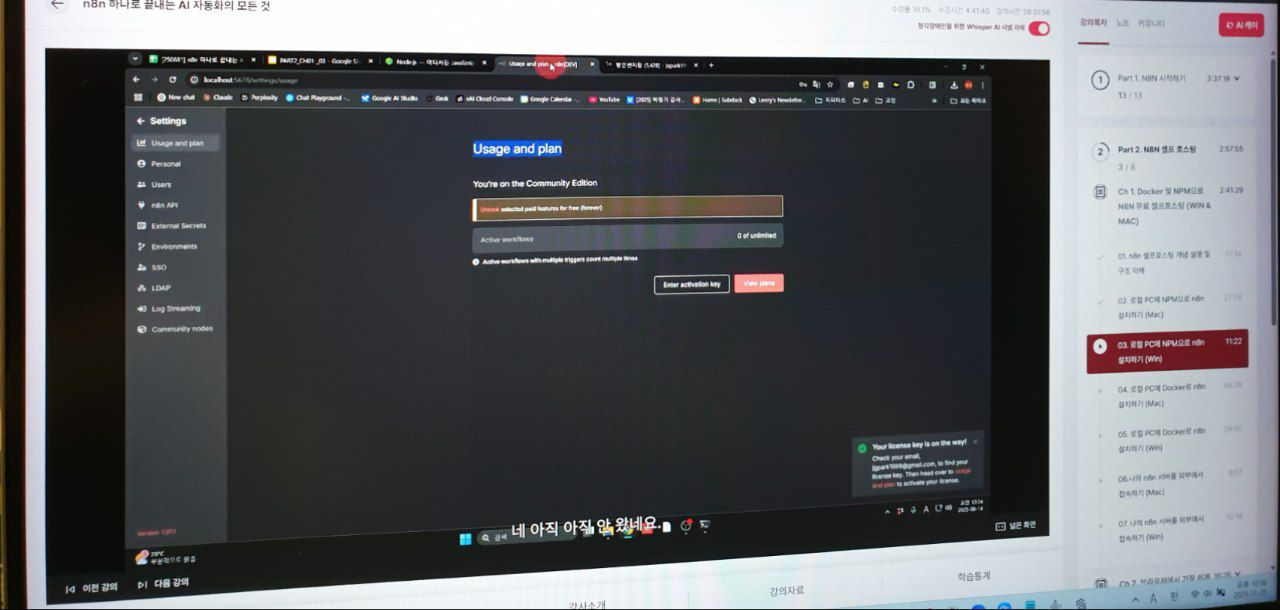
오늘은 Windows 환경에서 NPM을 사용하여 n8n을 로컬에 설치하는 방법을 학습했습니다. Mac과 기본 원리는 같지만 Windows 특유의 명령어와 설정 방식이 있어서 별도로 배울 필요가 있습니다.
첫 번째 단계는 Node.js 설치입니다. Windows에서는 nodejs.org에서 LTS 버전 설치 프로그램을 다운로드하는 것이 가장 간단합니다. 설치 마법사를 따라가면 Node.js와 NPM이 함께 설치됩니다. 설치 시 자동으로 PATH 환경 변수에 추가되어 어디서든 명령어를 사용할 수 있습니다. 또는 Chocolatey 패키지 매니저를 사용한다면 choco install nodejs 명령어로 설치할 수 있습니다. 설치 후 PowerShell이나 Command Prompt를 새로 열고 node -v와 npm -v로 설치를 확인합니다.
두 번째 단계는 PowerShell 실행 정책 설정입니다. Windows는 보안상 기본적으로 스크립트 실행을 제한하는데, NPM 글로벌 패키지 실행 시 문제가 될 수 있습니다. PowerShell을 관리자 권한으로 실행하고 Set-ExecutionPolicy RemoteSigned 명령어를 입력하여 실행 정책을 변경합니다. 이는 로컬에서 작성한 스크립트는 실행을 허용하면서 원격 스크립트는 서명이 필요하도록 하는 균형잡힌 설정입니다.
세 번째 단계는 n8n 설치입니다. PowerShell이나 Command Prompt에서 npm install -g n8n 명령어를 실행합니다. 전역 설치이므로 Windows의 NPM 글로벌 디렉토리에 설치되며, 보통 C:\Users\사용자명\AppData\Roaming\npm 경로입니다. 설치에는 몇 분이 소요되며, 완료되면 n8n 명령어를 사용할 수 있습니다.
네 번째 단계는 n8n 실행입니다. PowerShell에서 n8n 또는 n8n start 명령어를 입력하면 서버가 시작됩니다. 기본적으로 localhost:5678에서 실행되며, 브라우저에서 접속하여 초기 설정을 진행합니다. Windows Defender 방화벽 알림이 나타날 수 있는데, 액세스 허용을 선택해야 정상 작동합니다.
환경 변수 설정은 Windows 방식으로 합니다. 임시 설정은 PowerShell에서 $env:N8N_PORT=5679와 같이 하고, 영구 설정은 시스템 환경 변수 GUI에서 하거나 setx 명령어를 사용합니다.
✨ 흥미로웠던 부분
가장 흥미로웠던 것은 Windows와 Mac의 차이점이 생각보다 적다는 점입니다. Node.js가 크로스 플랫폼을 잘 지원하기 때문에 핵심 설치 과정은 거의 동일합니다. npm install -g n8n 명령어는 양쪽에서 똑같이 작동하고, n8n 실행 방법도 동일합니다. 이는 팀 협업 시 큰 장점입니다. 팀원들이 서로 다른 운영체제를 사용해도 동일한 개발 환경을 구축할 수 있기 때문입니다.
PowerShell의 강력함도 새롭게 느꼈습니다. 예전에는 Windows 명령줄이 불편하다고 생각했는데, 최신 PowerShell은 매우 강력합니다. 환경 변수 설정, 파일 관리, 프로세스 제어 등이 직관적이고, 탭 자동완성도 잘 작동합니다. 특히 PowerShell 7은 크로스 플랫폼을 지원해서 Mac이나 Linux에서도 사용할 수 있어, 하나의 스크립트로 여러 환경을 지원할 수 있습니다.
Windows Defender와의 통합도 인상적이었습니다. n8n이 포트를 열 때 자동으로 방화벽 규칙을 제안하는 것이 편리합니다. 리눅스에서는 수동으로 iptables나 firewalld를 설정해야 하는데, Windows는 GUI로 간단히 허용할 수 있어 초보자에게 친화적입니다.
💡 업무 적용 방안
Windows 환경에서 로컬 n8n을 설치하면 여러 시나리오에서 유용할 것입니다. 현재 백엔드 개발을 주로 Mac에서 하지만, 가끔 Windows 환경에서도 작업할 때가 있습니다. 특히 팀 프로젝트에서 Windows 사용자와 협업할 때, 양쪽 모두 동일한 n8n 개발 환경을 갖추면 워크플로우 공유가 원활해집니다.
학교 동창 서비스 MVP 개발 시 Windows 팀원들도 로컬에서 테스트할 수 있도록 가이드를 작성하겠습니다. NPM 설치부터 n8n 실행, 워크플로우 import까지 단계별 스크린샷과 함께 문서화하면, 비개발자 팀원도 쉽게 따라할 수 있습니다. 이렇게 하면 전체 팀이 워크플로우 개발에 참여할 수 있어 생산성이 향상됩니다.
Windows 전용 자동화도 구축할 수 있습니다. 예를 들어, Windows의 작업 스케줄러와 n8n을 연동하여 특정 시간에 워크플로우를 자동 실행하거나, PowerShell 스크립트에서 n8n의 웹훅을 호출하여 Windows 이벤트를 n8n으로 전달하는 통합을 만들 수 있습니다. Windows 환경에서만 접근 가능한 내부 시스템이나 Active Directory와의 통합도 가능합니다.
개발 환경 표준화에도 활용하겠습니다. Docker Desktop for Windows를 사용할 수도 있지만, NPM 설치가 더 가볍고 빠릅니다. 팀 온보딩 시 Node.js와 n8n만 설치하면 바로 개발을 시작할 수 있어 진입 장벽이 낮습니다. 특히 노트북 사양이 낮은 경우 Docker보다 NPM 설치가 리소스를 덜 사용해 유리합니다.
CI/CD 파이프라인에서도 Windows 환경을 고려할 수 있습니다. Azure DevOps의 Windows 에이전트에서 n8n을 실행하여 워크플로우 테스트를 자동화하거나, GitHub Actions의 Windows runner에서 n8n 워크플로우를 검증하는 파이프라인을 구축할 수 있습니다. 크로스 플랫폼 지원 덕분에 동일한 워크플로우가 Mac, Windows, Linux에서 모두 작동하는지 확인할 수 있습니다. Windows에서도 n8n을 능숙하게 다루면 더 넓은 개발 환경에서 자동화를 구현할 수 있을 것입니다!
'패스트캠퍼스 > 50일 습관 챌린지 환급 챌린지' 카테고리의 다른 글
| 패스트캠퍼스 환급챌린지 16일차 : n8n 하나로 끝내는 AI 자동화의 모든 것 강의 후기 (0) | 2025.11.27 |
|---|---|
| 패스트캠퍼스 환급챌린지 15일차 : n8n 하나로 끝내는 AI 자동화의 모든 것 강의 후기 (0) | 2025.11.26 |
| 패스트캠퍼스 환급챌린지 13일차 : n8n 하나로 끝내는 AI 자동화의 모든 것 강의 후기 (0) | 2025.11.24 |
| 패스트캠퍼스 환급챌린지 12일차 : n8n 하나로 끝내는 AI 자동화의 모든 것 강의 후기 (0) | 2025.11.23 |
| 패스트캠퍼스 환급챌린지 11일차 : n8n 하나로 끝내는 AI 자동화의 모든 것 강의 후기 (0) | 2025.11.22 |


