본 포스팅은 패스트캠퍼스 환급 챌린지 참여를 위해 작성하였습니다.
https://fastcampus.info/4oKQD6b

📌 오늘 배운 핵심 내용
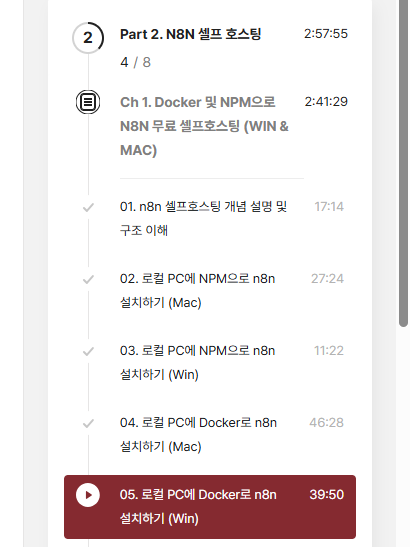
오늘은 Mac에서 Docker를 사용하여 n8n을 설치하는 방법을 학습했습니다. NPM 설치보다 더 프로덕션에 가까운 환경을 구축할 수 있고, 격리된 환경에서 안전하게 실행할 수 있습니다.
첫 번째 단계는 Docker Desktop 설치입니다. Docker.com에서 Mac용 Docker Desktop을 다운로드하고 설치합니다. Apple Silicon Mac인지 Intel Mac인지에 따라 적절한 버전을 선택해야 합니다. 설치 후 Docker Desktop을 실행하면 상단 메뉴 바에 고래 아이콘이 나타나며, 터미널에서 docker --version으로 설치를 확인할 수 있습니다. Docker Desktop은 Docker Engine뿐만 아니라 Docker Compose도 함께 제공합니다.
두 번째 단계는 기본 Docker 명령어로 n8n 실행입니다. 터미널에서 docker run 명령어를 사용합니다. 가장 간단한 형태는 docker run -it --rm --name n8n -p 5678:5678 n8nio/n8n입니다. 여기서 -it는 인터랙티브 모드, --rm은 컨테이너 종료 시 자동 삭제, --name은 컨테이너 이름 지정, -p는 포트 매핑을 의미합니다. 이 명령어를 실행하면 Docker Hub에서 n8n 이미지를 자동으로 다운로드하고 컨테이너를 시작합니다.
세 번째 단계는 데이터 영속성 확보입니다. 기본 실행 방식은 컨테이너를 삭제하면 모든 데이터가 사라집니다. 데이터를 보존하려면 볼륨 마운트가 필요합니다. docker run -it --rm --name n8n -p 5678:5678 -v ~/.n8n:/home/node/.n8n n8nio/n8n 명령어로 로컬 디렉토리를 컨테이너에 연결합니다. 이렇게 하면 워크플로우와 설정이 로컬 파일 시스템에 저장되어 컨테이너를 재시작해도 유지됩니다.
네 번째 단계는 Docker Compose 사용입니다. 여러 옵션을 매번 입력하는 대신 docker-compose.yml 파일로 설정을 관리할 수 있습니다. 파일에는 서비스 이름, 이미지, 포트, 볼륨, 환경 변수 등을 선언적으로 정의합니다. docker-compose up 명령어 하나로 모든 설정이 적용된 n8n을 실행할 수 있습니다. 데이터베이스를 함께 실행할 때도 Docker Compose가 유용합니다.
✨ 흥미로웠던 부분
가장 흥미로웠던 것은 Docker의 일관성입니다. 백엔드 개발자로 일하면서 환경 차이로 인한 문제를 많이 겪었습니다. 로컬에서는 잘 작동하는데 서버에서는 안 되거나, 팀원 컴퓨터에서는 다르게 동작하는 경우가 흔합니다. 하지만 Docker는 컨테이너라는 격리된 환경을 제공하여 어디서든 동일하게 작동합니다. 제 Mac에서 만든 n8n Docker 설정을 팀원에게 공유하면, 그들의 환경에서도 똑같이 작동합니다. 이는 협업과 배포에서 엄청난 장점입니다.
볼륨 마운트의 유연성도 인상적이었습니다. 컨테이너 내부의 데이터를 호스트 파일 시스템에 연결하여 영속성을 확보하면서도, 컨테이너의 격리성은 유지됩니다. 워크플로우 파일을 직접 편집하거나 백업하기도 쉽고, Git으로 버전 관리할 수도 있습니다. 특히 ~/.n8n 디렉토리를 Dropbox나 iCloud에 넣어두면 자동으로 클라우드 백업이 됩니다.
Docker Compose의 선언적 설정 방식도 매력적입니다. YAML 파일 하나로 복잡한 설정을 관리할 수 있고, 주석을 달아서 문서화할 수 있으며, Git에 커밋하여 팀과 공유할 수 있습니다. 나중에 PostgreSQL을 추가하거나 Redis를 연결하는 등 확장할 때도 docker-compose.yml만 수정하면 됩니다. 인프라를 코드로 관리하는 IaC 개념과 일맥상통합니다.
💡 업무 적용 방안
Docker 기반 n8n 설치는 프로덕션 환경 준비에 최적입니다. 현재 Azure에서 여러 프로젝트를 진행하고 있는데, Azure Container Instances나 Azure App Service for Containers에 배포할 계획입니다. 로컬 Docker 환경에서 충분히 테스트한 후, 동일한 Docker 이미지와 설정을 Azure에 배포하면 환경 차이로 인한 문제를 방지할 수 있습니다. 로컬과 프로덕션이 동일한 컨테이너를 사용하므로 예측 가능성이 높아집니다.
학교 동창 서비스 MVP에서는 n8n과 PostgreSQL을 Docker Compose로 함께 관리하겠습니다. SQLite 대신 PostgreSQL을 사용하면 프로덕션 환경과 동일한 데이터베이스에서 개발할 수 있어 쿼리 호환성 문제를 방지할 수 있습니다. docker-compose.yml에 n8n과 postgres 서비스를 정의하고, 네트워크로 연결하면 두 컨테이너가 서로 통신할 수 있습니다. 이는 마이크로서비스 아키텍처의 기초를 배우는 좋은 경험이 됩니다.
개발 워크플로우 표준화에도 활용하겠습니다. 팀원들에게 docker-compose.yml 파일과 README만 공유하면, docker-compose up 명령어 하나로 동일한 개발 환경을 구축할 수 있습니다. Node.js 버전 차이, NPM 패키지 충돌, 운영체제 차이 등의 문제에서 자유로워집니다. 특히 신규 팀원 온보딩 시간을 크게 단축할 수 있습니다.
AI 해커톤에서도 Docker가 유용할 것입니다. 해커톤 환경은 예측 불가능한 경우가 많은데, Docker 컨테이너로 완전히 격리된 환경을 가져가면 외부 요인에 영향받지 않습니다. 또한 여러 버전의 n8n이나 다른 설정을 테스트할 때도 컨테이너를 여러 개 띄워서 동시에 실험할 수 있습니다. 포트만 다르게 매핑하면 5678, 5679, 5680에서 각각 다른 n8n 인스턴스를 실행할 수 있습니다.
백업과 마이그레이션 전략도 세울 수 있습니다. 볼륨으로 마운트된 ~/.n8n 디렉토리를 정기적으로 tar로 압축하여 백업하거나, rsync로 원격 서버에 동기화할 수 있습니다. 컴퓨터를 바꿀 때도 이 디렉토리만 복사하면 모든 워크플로우와 설정이 그대로 이전됩니다. Docker를 마스터하면 n8n뿐만 아니라 다른 서비스들도 효율적으로 관리할 수 있을 것입니다!

'패스트캠퍼스 > 50일 습관 챌린지 환급 챌린지' 카테고리의 다른 글
| 패스트캠퍼스 환급챌린지 17일차 : n8n 하나로 끝내는 AI 자동화의 모든 것 강의 후기 (0) | 2025.11.28 |
|---|---|
| 패스트캠퍼스 환급챌린지 16일차 : n8n 하나로 끝내는 AI 자동화의 모든 것 강의 후기 (0) | 2025.11.27 |
| 패스트캠퍼스 환급챌린지 14일차 : n8n 하나로 끝내는 AI 자동화의 모든 것 강의 후기 (0) | 2025.11.25 |
| 패스트캠퍼스 환급챌린지 13일차 : n8n 하나로 끝내는 AI 자동화의 모든 것 강의 후기 (0) | 2025.11.24 |
| 패스트캠퍼스 환급챌린지 12일차 : n8n 하나로 끝내는 AI 자동화의 모든 것 강의 후기 (0) | 2025.11.23 |


