본 포스팅은 패스트캠퍼스 환급 챌린지 참여를 위해 작성하였습니다.
https://fastcampus.info/4oKQD6b


📌 오늘 배운 핵심 내용
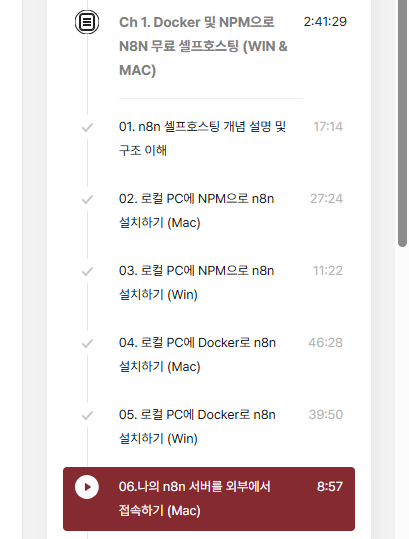
오늘은 Windows 환경에서 Docker를 사용하여 n8n을 설치하는 방법을 학습했습니다. Mac과 비슷하지만 Windows 특유의 요구사항과 설정이 있어 별도로 이해가 필요합니다.
첫 번째 단계는 시스템 요구사항 확인입니다. Docker Desktop for Windows는 Windows 10 64비트 Pro, Enterprise 또는 Education 버전이 필요하며, Home 버전은 WSL2를 통해 지원됩니다. BIOS에서 가상화 기능이 활성화되어 있어야 하며, Windows 기능에서 Hyper-V 또는 WSL2가 활성화되어야 합니다. 최신 Windows 11에서는 이런 설정이 더 간소화되었습니다.
두 번째 단계는 Docker Desktop 설치입니다. Docker.com에서 Windows용 Docker Desktop을 다운로드하고 설치합니다. 설치 마법사에서 WSL2 기반 엔진 사용을 권장하며, 설치 완료 후 시스템 재시작이 필요할 수 있습니다. Docker Desktop을 실행하면 시스템 트레이에 고래 아이콘이 나타나며, PowerShell에서 docker --version으로 설치를 확인할 수 있습니다.
세 번째 단계는 WSL2 설정입니다. Docker Desktop은 WSL2를 백엔드로 사용하면 성능이 훨씬 좋습니다. PowerShell을 관리자 권한으로 실행하고 wsl --install 명령어로 WSL2를 설치합니다. 기본 Linux 배포판으로 Ubuntu가 설치되며, Docker Desktop 설정에서 WSL2 통합을 활성화합니다. 이렇게 하면 Windows와 Linux 환경을 동시에 활용할 수 있습니다.
네 번째 단계는 n8n 컨테이너 실행입니다. PowerShell에서 docker run 명령어를 사용합니다. 기본 실행은 docker run -it --rm --name n8n -p 5678:5678 n8nio/n8n입니다. Windows에서도 Mac과 동일한 명령어가 작동하지만, 볼륨 마운트 시 경로 표기가 다릅니다. Windows 경로를 사용할 때는 C:\Users\사용자명.n8n 형태로 지정하거나, WSL 경로를 사용할 수도 있습니다. PowerShell에서는 docker run -it --rm --name n8n -p 5678:5678 -v ${HOME}.n8n:/home/node/.n8n n8nio/n8n 형태로 사용합니다.
다섯 번째 단계는 Docker Compose 활용입니다. docker-compose.yml 파일을 작성하여 설정을 관리합니다. Windows에서도 동일한 YAML 문법을 사용하며, 볼륨 경로만 Windows 스타일로 조정하면 됩니다.
✨ 흥미로웠던 부분
가장 흥미로웠던 것은 WSL2의 혁신성입니다. 예전 Windows에서 Docker를 사용하려면 VirtualBox나 Hyper-V로 가상 머신을 띄워야 해서 무겁고 느렸습니다. 하지만 WSL2는 경량 가상화 기술로 거의 네이티브 Linux 성능을 제공합니다. Windows에서 Linux 커널을 직접 실행하면서도 Windows 파일 시스템과 통합되어 양쪽의 장점을 모두 누릴 수 있습니다. 특히 Docker 컨테이너 시작 속도가 Mac과 비교해도 손색없을 정도로 빠릅니다.
Docker Desktop의 Windows 통합도 인상적이었습니다. 시스템 트레이에서 컨테이너 상태를 확인하고 제어할 수 있으며, GUI로 로그를 보고 리소스 사용량을 모니터링할 수 있습니다. 명령줄이 익숙하지 않은 사용자도 쉽게 Docker를 다룰 수 있도록 설계되었습니다. 특히 Kubernetes 통합, 개발자 도구 연동 등 부가 기능도 풍부합니다.
크로스 플랫폼 호환성도 좋았습니다. docker-compose.yml 파일은 Mac, Windows, Linux에서 동일하게 작동합니다. 팀에서 서로 다른 운영체제를 사용해도 같은 설정 파일을 공유할 수 있어 협업이 매끄럽습니다. 경로 표기만 주의하면 나머지는 완벽하게 호환됩니다.
💡 업무 적용 방안
Windows Docker 환경은 팀 협업에 즉시 활용할 수 있습니다. 현재 팀 프로젝트에는 Windows 사용자가 포함되어 있는데, Docker Compose 설정을 공유하면 모두가 동일한 개발 환경을 갖출 수 있습니다. Mac 사용자인 저와 Windows 사용자인 팀원이 같은 docker-compose.yml을 사용하여 n8n, PostgreSQL, Redis 등을 동일하게 실행할 수 있습니다. 이는 환경 차이로 인한 버그를 원천적으로 방지합니다.
학교 동창 서비스 MVP 개발 시 Windows 환경에서도 프로덕션과 동일한 설정으로 테스트할 수 있습니다. Azure에 배포할 Docker 이미지를 로컬 Windows에서 먼저 검증하고, Azure Container Registry에 푸시하고, Azure Container Instances에 배포하는 전체 파이프라인을 구축할 수 있습니다. Windows에서 개발하고 Linux 컨테이너로 배포하는 것이 완벽하게 가능합니다.
WSL2를 활용하면 더 고급 시나리오도 구현할 수 있습니다. WSL Ubuntu 환경에서 개발 도구를 설치하고, VS Code의 Remote WSL 확장으로 연결하여 Linux 환경에서 직접 개발하면서도 Windows GUI를 사용할 수 있습니다. n8n 컨테이너와 WSL 환경을 조합하면 강력한 개발 스택을 구성할 수 있습니다.
CI/CD 파이프라인에서도 활용하겠습니다. GitHub Actions의 Windows runner에서 Docker를 실행하여 n8n 워크플로우를 자동 테스트하고, 성공하면 Azure에 자동 배포하는 파이프라인을 구축할 수 있습니다. Windows 환경에서 빌드하고 Linux 컨테이너로 패키징하는 크로스 플랫폼 빌드가 가능합니다.
멀티 컨테이너 아키텍처 학습에도 좋습니다. Docker Compose로 n8n, PostgreSQL, Redis, Nginx를 함께 실행하여 실제 프로덕션과 유사한 환경을 로컬에 구축할 수 있습니다. 각 컨테이너 간 네트워크 통신, 볼륨 공유, 환경 변수 전달 등을 실습하면서 마이크로서비스 아키텍처를 깊이 이해할 수 있습니다.
리소스 관리 측면에서도 Docker Desktop의 설정을 활용하겠습니다. CPU와 메모리 할당량을 조정하여 노트북 성능에 맞게 최적화할 수 있고, 필요할 때만 Docker를 실행하여 배터리를 절약할 수 있습니다. Windows에서 Docker를 마스터하면 어떤 환경에서도 일관된 개발 경험을 유지할 수 있을 것입니다!

'패스트캠퍼스 > 50일 습관 챌린지 환급 챌린지' 카테고리의 다른 글
| 패스트캠퍼스 환급챌린지 18일차 : n8n 하나로 끝내는 AI 자동화의 모든 것 강의 후기 (0) | 2025.11.29 |
|---|---|
| 패스트캠퍼스 환급챌린지 17일차 : n8n 하나로 끝내는 AI 자동화의 모든 것 강의 후기 (0) | 2025.11.28 |
| 패스트캠퍼스 환급챌린지 15일차 : n8n 하나로 끝내는 AI 자동화의 모든 것 강의 후기 (0) | 2025.11.26 |
| 패스트캠퍼스 환급챌린지 14일차 : n8n 하나로 끝내는 AI 자동화의 모든 것 강의 후기 (0) | 2025.11.25 |
| 패스트캠퍼스 환급챌린지 13일차 : n8n 하나로 끝내는 AI 자동화의 모든 것 강의 후기 (0) | 2025.11.24 |


