본 포스팅은 패스트캠퍼스 환급 챌린지 참여를 위해 작성하였습니다.
https://fastcampus.info/4oKQD6b

📌 오늘 배운 핵심 내용
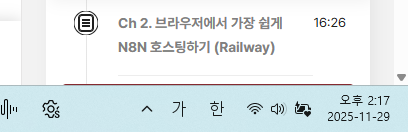
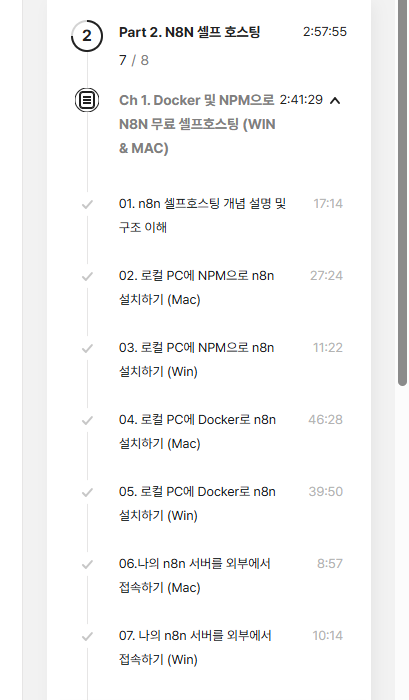
오늘은 Windows에 설치한 로컬 n8n 서버를 외부에서 접속 가능하도록 설정하는 방법을 학습했습니다. Mac과 기본 원리는 같지만 Windows 방화벽과 보안 설정이 다르므로 별도로 이해가 필요합니다.
첫 번째 방법은 ngrok 활용입니다. ngrok.com에서 Windows용 ZIP 파일을 다운로드하고 압축을 해제합니다. ngrok.exe 파일을 적절한 위치에 놓고, 환경 변수 PATH에 추가하면 PowerShell 어디서든 사용할 수 있습니다. 또는 Chocolatey 패키지 매니저로 choco install ngrok 명령어로 설치할 수도 있습니다. 회원가입 후 인증 토큰을 ngrok authtoken 명령어로 설정합니다. PowerShell에서 ngrok http 5678을 실행하면 즉시 공개 URL이 생성되며, Windows Defender 방화벽 알림이 나타나면 액세스를 허용해야 합니다.
두 번째 방법은 Windows 방화벽 설정입니다. 포트포워딩을 사용하려면 먼저 Windows Defender 방화벽에서 포트를 열어야 합니다. 제어판에서 Windows Defender 방화벽으로 이동하여 고급 설정을 엽니다. 인바운드 규칙에서 새 규칙을 만들고, 포트 유형을 선택하고, TCP 5678을 지정합니다. 연결 허용을 선택하고 규칙 이름을 입력하여 완료합니다. PowerShell 관리자 모드에서 명령어로도 설정할 수 있습니다. netsh advfirewall firewall add rule name=n8n protocol=TCP dir=in localport=5678 action=allow 형태로 실행합니다.
세 번째 방법은 라우터 포트포워딩입니다. 라우터 관리 페이지에서 포트포워딩 규칙을 추가합니다. Windows PC의 로컬 IP 주소는 PowerShell에서 ipconfig 명령어로 확인할 수 있으며, IPv4 주소 항목을 찾습니다. 고정 IP를 설정하려면 네트워크 어댑터 설정에서 수동으로 IP를 지정하거나, 라우터의 DHCP 예약 기능을 사용합니다.
네 번째 방법은 DDNS 서비스입니다. No-IP나 DuckDNS 같은 서비스에 가입하고 도메인을 등록합니다. Windows용 DDNS 클라이언트를 다운로드하거나, 라우터에 내장된 DDNS 기능을 활용할 수 있습니다. 일부 공유기는 DDNS 설정을 지원하여 별도 클라이언트 없이도 자동 업데이트됩니다.
보안 강화 방법도 배웠습니다. n8n 환경 변수로 N8N_BASIC_AUTH_ACTIVE=true를 설정하여 추가 인증 레이어를 만들고, N8N_BASIC_AUTH_USER와 N8N_BASIC_AUTH_PASSWORD로 자격 증명을 설정합니다.
✨ 흥미로웠던 부분
가장 흥미로웠던 것은 Windows 방화벽의 세밀한 제어 기능입니다. 백엔드 개발을 하면서 Linux 서버의 iptables나 ufw를 주로 다뤘는데, Windows Defender 방화벽도 매우 강력합니다. GUI와 명령줄 두 가지 방식을 모두 제공하여, 초보자는 GUI로 쉽게 설정하고 전문가는 PowerShell 스크립트로 자동화할 수 있습니다. 특히 인바운드와 아웃바운드 규칙을 분리하고, 프로그램별, 포트별, 프로토콜별로 세밀하게 제어할 수 있어 보안성이 뛰어납니다.
ngrok의 Windows 통합도 인상적이었습니다. Windows 환경에서도 Mac과 동일하게 작동하며, PowerShell과의 호환성도 완벽합니다. Chocolatey 패키지 매니저로 설치하면 업데이트 관리도 쉽고, PATH 설정도 자동으로 됩니다. 특히 Windows Terminal의 탭 기능과 결합하면, 하나의 탭에서는 n8n을 실행하고 다른 탭에서는 ngrok을 실행하는 식으로 멀티태스킹이 편리합니다.
포트포워딩의 안정성도 좋았습니다. 한번 설정해두면 Windows 재시작 후에도 유지되며, 라우터 재부팅 후에도 설정이 보존됩니다. DDNS와 결합하면 집에서 운영하는 개인 서버를 만들 수 있어, 작은 프로젝트나 개인 자동화 시스템을 상시 운영할 수 있습니다.
💡 업무 적용 방안
Windows 환경에서 외부 접속을 설정하면 팀 협업이 크게 향상될 것입니다. 현재 팀에는 Windows 사용자가 많은데, 각자의 PC에서 n8n을 실행하고 ngrok으로 공유하면 워크플로우를 실시간으로 함께 검토할 수 있습니다. 회의 중에 누군가 아이디어를 제안하면, 그 자리에서 워크플로우를 수정하고 ngrok URL을 공유하여 모두가 즉시 테스트해볼 수 있습니다.
웹훅 개발에도 필수적입니다. 학교 동창 서비스 MVP에서 외부 결제 시스템이나 인증 서비스와 통합할 때, 콜백 URL이 필요합니다. ngrok으로 로컬 개발 환경을 외부에 노출시키면, 실제 서비스가 웹훅을 호출하는 것을 로컬에서 직접 받아볼 수 있습니다. Azure에 배포하기 전에 모든 통합 시나리오를 검증할 수 있어 배포 후 문제 발생 확률이 줄어듭니다.
집에서 개인 자동화 서버를 운영할 계획입니다. 포트포워딩과 DDNS를 설정하여 24시간 작동하는 n8n 서버를 만들고, 스마트폰이나 외부에서 언제든 접속할 수 있도록 하겠습니다. 정기적인 데이터 수집, 일일 리포트 생성, 소셜 미디어 자동 포스팅 등 지속적으로 실행되어야 하는 워크플로우를 집 서버에서 운영하면 클라우드 비용을 절감할 수 있습니다.
AI 해커톤에서는 ngrok이 결정적 역할을 할 것입니다. 해커톤 장소의 네트워크는 제약이 많을 수 있는데, ngrok을 사용하면 네트워크 설정과 무관하게 외부 서비스와 통합할 수 있습니다. 데모 시에도 심사위원들에게 ngrok URL을 제공하여 각자의 기기에서 직접 체험하게 할 수 있습니다.
개발 환경과 프로덕션 환경의 간극을 줄이는 데도 활용하겠습니다. Azure에 배포하기 전에 ngrok으로 로컬 환경을 외부에 노출시키고, 실제 트래픽 패턴과 부하를 시뮬레이션해볼 수 있습니다. 여러 명이 동시에 접속했을 때의 성능, 대용량 데이터 처리 시의 안정성 등을 미리 검증할 수 있습니다.
Windows 방화벽 규칙을 스크립트로 관리하여 자동화하겠습니다. PowerShell 스크립트로 n8n 설치, 방화벽 설정, ngrok 실행까지 원클릭으로 처리하는 배치를 만들면, 새 Windows PC를 받았을 때 빠르게 개발 환경을 구축할 수 있습니다. 팀원들에게도 이 스크립트를 공유하여 온보딩 시간을 단축할 수 있습니다. Windows에서도 n8n을 완벽하게 외부에 공개하여 무한한 가능성을 열겠습니다!

'패스트캠퍼스 > 50일 습관 챌린지 환급 챌린지' 카테고리의 다른 글
| 패스트캠퍼스 환급챌린지 20일차 : n8n 하나로 끝내는 AI 자동화의 모든 것 강의 후기 (0) | 2025.12.01 |
|---|---|
| 패스트캠퍼스 환급챌린지 19일차 : n8n 하나로 끝내는 AI 자동화의 모든 것 강의 후기 (0) | 2025.11.30 |
| 패스트캠퍼스 환급챌린지 17일차 : n8n 하나로 끝내는 AI 자동화의 모든 것 강의 후기 (0) | 2025.11.28 |
| 패스트캠퍼스 환급챌린지 16일차 : n8n 하나로 끝내는 AI 자동화의 모든 것 강의 후기 (0) | 2025.11.27 |
| 패스트캠퍼스 환급챌린지 15일차 : n8n 하나로 끝내는 AI 자동화의 모든 것 강의 후기 (0) | 2025.11.26 |


